É possível calibrar Zebra ZD220 de diferentes formas, nesse artigo vamos te apresentar algumas opções.
A calibração é importante para que a impressora identifique o tamanho (largura e altura) da sua etiqueta e faça a impressão correta, evitando falhas de impressão como baixa pigmentação, impressão fora da área da etiqueta e pulos de etiqueta em branco. Veja o vídeo de Como Calibrar Zebra ZD220 em nosso canal no Youtube.
- Sua Zebra ZD220 está imprimindo errado? Possivelmente a impressora não está conseguindo identificar onde começa e quando termina a sua etiqueta e por isso é necessário fazer a calibração e verificar se a posição do sensor de mídia está no lugar correto de acordo com o seu tipo de etiqueta.
- Sua Zebra ZD220 está imprimindo pedaços em branco? Esse erro acontece quando a impressora não sabe distinguir o começo e o fim da etiqueta, sendo necessário fazer a calibração, verificar a posição do sensor de mídia e confirmar se não há outras configurações divergentes no Driver Windows e Zebra Setup Utilities.
Calibrar mídia de etiqueta (hardware)
- Abra a impressora e confira se o sensor de mídia está na posição correta para o seu tipo de etiqueta. Esse sensor amarelo abaixo da etiqueta é móvel e deve ser ajustado corretamente. Para etiquetas tipo Web Sensing, o mais usual no mercado, sendo de fundo translúcido e etiqueta coladas acima tendo espaçamento e até colunas, o sensor deve passar abaixo da etiqueta colada, evitando passar apenas na parte translúcida. Já para o tipo Continuos, que não há espaçamentos entre etiquetas, um rolo seria o equivalente a uma etiqueta, o sensor não deve passar por baixo, posiciona-se o sensor em alguma extremidade, fora da etiqueta. Já o tipo Mark Sensing, é um tipo de etiqueta não tão usual, mas que possui uma marca preta (ou outra cor) entre as etiquetas e o sensor deve estar na mesma posição da marca. Acesse o link, como identificar o tipo de mídia para saber mais sobre quais tipos de etiquetas e como posicionar o sensor.
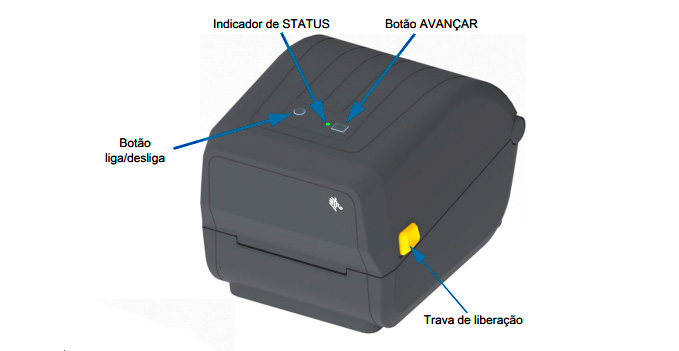
- Com o posicionamento correto do sensor, feche a impressora e aperte e segure o botão alimentador (Botão avançar) até que o indicador de status pisque duas vezes e então, solte o botão alimentador.
- A impressora Zebra ZD220 irá começar a impressão em branco, em que irá calcular o seu padrão de etiqueta (quando começa e quando termina)
ATENÇÃO: Para cada troca de rolo de etiqueta, especialmente quando se muda o formato ou dimensões, é necessário fazer a calibração de mídia novamente.
Calibrar mídia usando software Zebra Setup Utilities
- Com a impressora já instalada em seu computador e com o rolo de etiqueta e ribbon adicionado
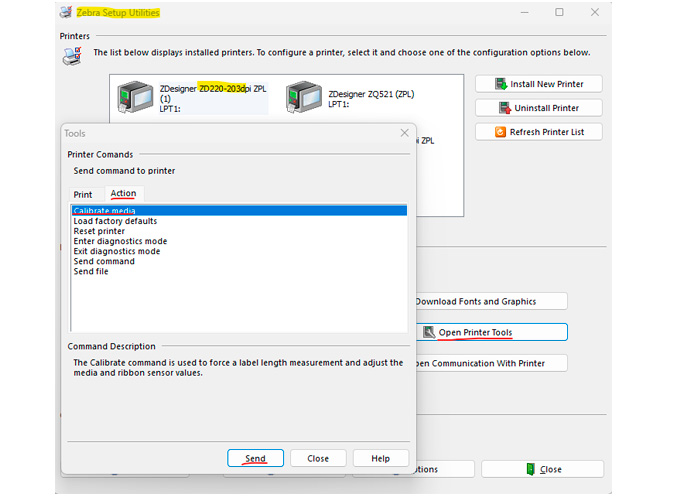
- Instale e abra o software Zebra Setup Utilities (ZSU). Caso não tenha baixo e instalado, acesse o Driver Zebra ZD220 e instale o arquivo com nome ZSU.
- No Zebra Setup Utilities, selecione a impressora Zebra ZD220 da lista de impressora e clique em “Abre Ferramentas da Impressora” que irá abrir uma janela, vá em “Ação” e depois selecione “Calibrar Mídia” e clique em “Enviar”
Calibrar mídia usando o Driver Windows
- Com a impressora já instalada em seu computador e com o rolo de etiqueta e ribbon adicionado
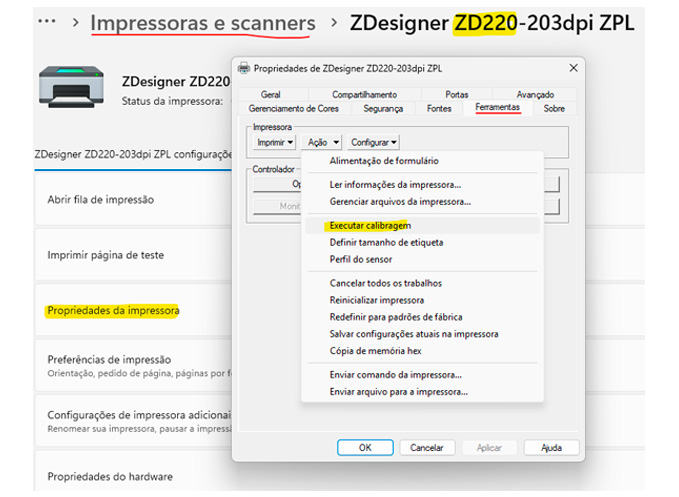
- Abra “Impressoras e Scanner” (Windows 11), encontre a sua impressora Zebra ZD220
- Em “Propriedades da Impressora” vá em “Ferramentas” e depois clique em “Ação” e selecione “Executar calibragem” que a impressora já irá realizar o procedimento.
ATENÇÃO: Nessa mesma tela, no driver da impressora do Windows, em “Ação” tem a opções como “Definir tamanho de etiqueta”, “Perfil do Sensor” que caso esteja com problemas na sua impressora podem auxiliar para resolução.