Comprou uma Zebra ZT230 ou precisa reinstalar em outro computador? Confira a baixo o passo a passo de como instalar e alguns parâmetros de configuração.
Atenção: O modelo ZT230 saiu de linha e não será mais comercializado, os acessórios como cabeça de impressão você ainda encontra no site da Bz Tech. O modelo novo que entrou no seu lugar é a Zebra ZT231.
Instalando Zebra ZT230
- Faça download do Driver Zebra Setup Utilities e descompacte o arquivo executável (.exe) em seu computador;
- Recomendamos que abra em modo administrador (botão direto do mouse e selecionar essa opção);
- Abra o instalador e avance as telas clicando em “Next”. Será necessário informar que leu as informações e por fim, marque a opção “Run Zebra Setup Utilities now” e “Finish”;
- Ao abrir o Software Zebra Setup Utilities, basta clicar em “Instal New Printer”;
- Conecte sua impressora no computador para que o sistema identifique a impressora e o modelo correto para a instalação e siga os passo a passo das próximas telas;
- Ao finalizar a instalação, sua impressora irá aparecer na lista de impressoras instaladas no software Zebra Setup Utilities.
- Para mais informações acesse Manual Zebra ZT230.
Configurando Zebra ZT230
Dentro do software Zebra Setup Utilities, seleciona a impressora Zebra ZT230 na lista das impressoras instaladas e abaixo dessa lista, consta uma série de opções de configurações como “Configure Printer Settings”, “Configure Print Quality”, “Configure Printer Connectivity”, “Open Printer Tool” e etc. Veja abaixo alguns parâmetros que podem ser configurados:
Atenção: É possível alterar configurações da Impressora Zebra ZT230 tanto no painel da impressora (hardware) quanto no Driver do Windows (“Impressora e Scanners” no Windows 11). Recomendamos que revise as configurações nesses outros lugares e mantenha sempre igual para que não tenham divergências e não gere problemas na impressão.
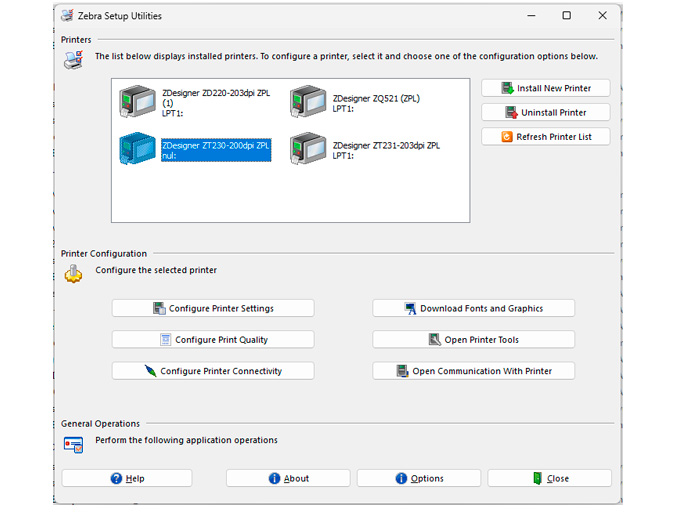
Configure Printer Settings: Nessa tela você irá configurar os padrões da etiqueta (largura, altura, margens, colunas), Velocidade de Impressão, Temperatura da Cabeça de Impressão ou Escuridão, Tipo de impressão (Térmica Direta – Sem ribbon ou Transferência Térmica – Com Ribbon), Tipo de Etiqueta (Padrão – Web Sensing ou Contínua ou Marca Preta), Se a impressora possui adicionais como Cutter ou Peel Off, Versão ZPL, Outros ajustes manuais como posição do sensor (recomendado sempre manter 0) e etc.
Configure Print Quality: Aqui você poderá fazer um teste de impressão ou alterar manualmente os padrões de Velocidade de Darkness (Escuridão ou Temperatura na Cabeça de Impressão). Lembrando que quanto maior a Temperatura (Darkness) menor será a vida útil da cabeça de impressão, por isso, recomendamos que se encontre o melhor ajuste entre Velocidade e Darkness para o seu tipo de impressão desejada.
Configure Printer Connectivity: Essa configuração serve para ajustar a conectividade da impressora, caso tenha instalado ela de forma manual (sem a identificação automática) ou caso deseja alterar parâmetros de conexão como IP, Portas e etc.
Open Printer Tool: Essa opção é muito importante para executar algumas funções na impressora como Imprimir a etiqueta de configuração e ações como Calibrar a Impressora, Voltar aos padrões de fábrica e enviar comandos ZPL ou EPL para sua impressora e também, enviar um arquivo.
Acesse Impressora Zebra e veja os modelos mais recentes tanto de impressoras de bancadas, semi e industriais que estão disponíveis assim como toda a linha de acessórios e suprimento.