
O PinPad mais conhecido no mercado brasileiro agora conta com uma nova versão, Gertec PPC 930, com maior compatibilidade, designer e segurança atualizada. Veja abaixo o tutorial de como instalar esse equipamento em seu computador e alguns problemas que podem acontecer.
Atenção: os modelos PinPad Gertec PPC900, Gertec PPC910 e Gertec PPC920 são equipamentos fora de linha que foram substituídos pelo Gertec PPC 930. Se seu PinPad é um desses antigos, a instalação será similar.
Instalando o Gertec PPC 930 para Windows:
- Conecte seu Pinpad USB/Serial
- Baixe o Driver Gertec PPC900, PPC910, PPC920 e PPC930 com SAGAT
- Descompacte o arquivo Zip e dentro da pasta “Driver PPC Windows” consta algumas versões (recomendável instalar sempre a última)
- Abra o Driver desejado em Modo Administrador (clique com o direto do mouse no arquivo de instalação e selecione essa opção)
Caso seu modelo seja um desse antigos e a última versão não funcione, tente a instalação do driver das versões mais antigas.
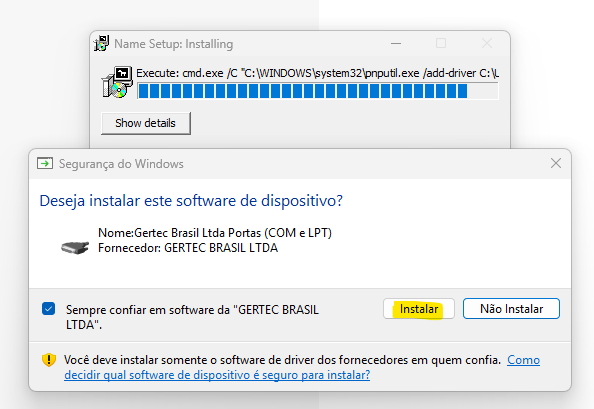
Ao abrir o executável, irá aparecer algumas janelas de confirmação como a imagem acima, clique em Instalar, e depois quando tiver finalizado, clique em Done
Verifique se o PinPad Gertec PPC 930 está conectado:
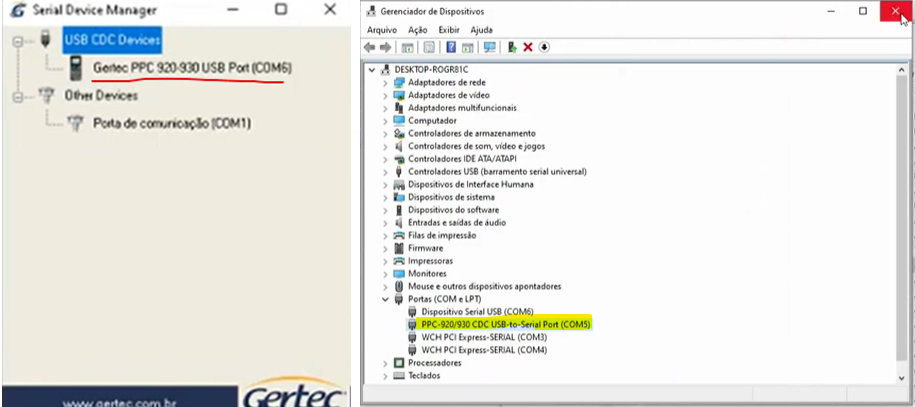
Ao instalar o Driver Pinpad Gertec será instalado também o software “Serial Device Manager” que após a instalação do driver deverá aparecer o PinPad Gertec PPC 930 conectado como mostra a primeira imagem abaixo. Além desse software você pode ir em Iniciar do Windows e pesquisar “Gerenciador de Dispositivo” e em Portas (COM e LPT) deverá também constar o PinPad Gertec instalado.
Lembrando que o termo “COM” significa o número da porta que o PinPad está conectado e é sempre recomendável deixar conectado em uma porta inferior ao número 10 e em muitos sistemas terceiros ERP e etc é necessário informar o número da porta que o PinPad está conectado.
Para alterar a Porta COM basta ir em Gerenciador de Dispositivo, clicarem Propriedades no dispositivo do PinPad, vá em Configuração de Porta depois em Avançado e em “Número de Porta” altere o valor.
Instalação do Pinpad Gertec para Linux:
Processo de Instalação do Pinpad Gertec para sistema Linux. Os processos abaixo foram testados para versões mais antigas, caso não funcione o procedimento abaixo, recomendamos entrar em contato com o fabricante para analisar melhor e verificar os erros.
Para a instalação do PinPad da Gertec USB verifique antes de iniciar esse processo, se as permissões do usuário para executar os comandos. Dê preferência usuário ROOT.
- Execute o comando: [root@localhost /]# modprobe usbserial vendor=0x0ca6 product=0xa030
- Conecte o pinpad na porta USB e Execute o comando: [root@localhost /]# dmesg
Será apresentada lista das dos equipametnos conectados no kernel. Verifique em qual porta foi direcionado o pinpad.
“usb 2-2: new full speed USB device using ohci_hcd and address 3 usbcore: registered new driver usbserial drivers/usb/serial/usb-serial.c: USB Serial support registered for Generic usbserial_generic 2-2:1.0: Generic converter detected usb 2-2: Generic converter now attached to ttyUSB0 usbcore: registered new driver usbserial_generic”
Neste exemplo o PPC9x0 USB foi direcionado para a porta ttyUSB0. Para se comunicar com o PPC9x0 use o caminho /dev/. ( /dev/ttyUSB0 )
Para verificação a instalação do driver é preciso ir ao console e digitar o comando “dmesg”. Com isso irá aparecer informações sobre o kernel, uma das mensagens deve descrever sobre ‘Dispositivo USB encontrado’, as mensagens depende da distribuição Linux.