
Sua impressora Zebra GC420 está estranha, com falhas ou não funcionando corretamente? O reset na GC420 pode ser uma ferramenta muito útil na solução de diversos problemas, pois este processo faz com que o equipamento retorne aos padrões de fábrica, excluindo todas as configurações anteriores.
ATENÇÃO: A impressora Zebra GC420 já foi descontinuada e o modelo sucessor é Zebra ZD220.
Como Resetar a Impressora Zebra GC420t:
- Deixe a impressora LIGADA e a tampa superior FECHADA;
- Mantenha o botão de alimentação (FEED) pressionado (imagem abaixo);
- Solte o botão apenas quando o LED de status verde terminar de piscar na sequência 4 ou seja, 1 piscada (*), 2 piscada (**), 3 piscada (***) e 4 piscada (****)
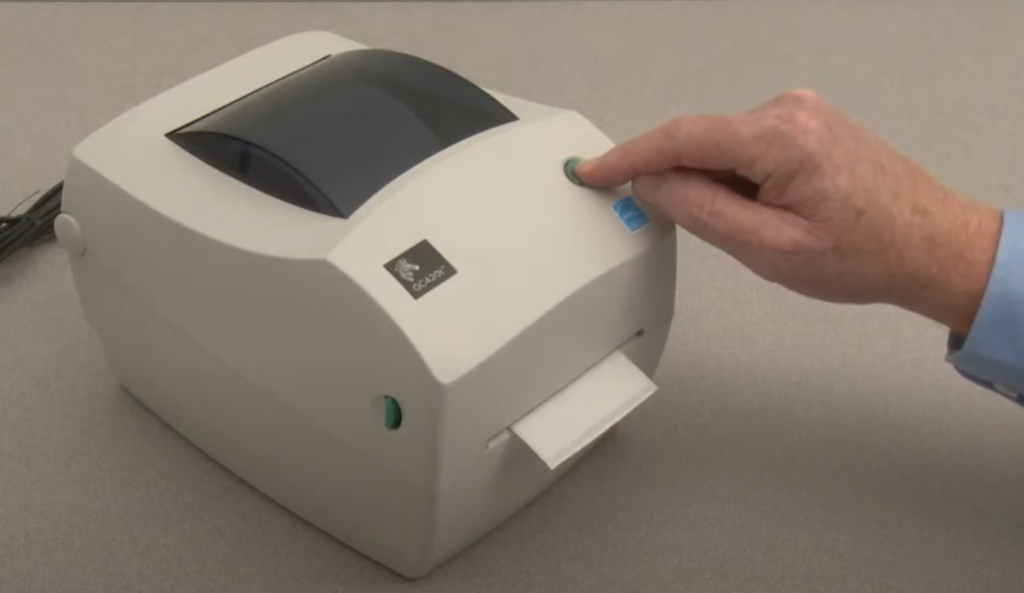
Sua impressora deve realizar uma calibragem de mídia padrão e, em seguida, uma rotina de desfragmentação da memória.
Recomendamos colocar antes os suprimentos que irá utilizar, rolo de etiqueta e ribbon (fita) e depois do reset apresentado acima, fazer a calibração para garantir o alinhamento e a tonalidade.
Acesse como Calibrar a Impressora Zebra GC420 e resolva problemas e faça ajuste qualidade.
Fez o reset e ainda está com problemas de impressão e uso?
Muitos problemas podem ocorrer ao longo de todo o processo de instalação da impressora no computador, colocar os suprimentos e de fato imprimir, por isso, listamos alguns pontos que será necessário revisar: A impressora foi instalada corretamente no computador, com o Driver correto e linguagem de programação correta (zpl, zpl2, epl etc)? Colocou corretamente os suprimentos na impressora? Fez a calibração e os ajustes finos como alterar as propriedades do Driver Windows da Zebra GC420? Tem certeza da compatibilidade entre o tipo de ribbon e o tipo de etiqueta?
Em conclusão, o reset da Zebra GC420 é um recurso eficiente para restaurar o funcionamento da impressora quando ela apresenta falhas ou comportamentos inesperados, retornando o equipamento às configurações de fábrica. No entanto, para garantir o melhor desempenho após o processo, é fundamental realizar a calibração e revisar toda a instalação, desde os suprimentos até as configurações de driver e compatibilidade. Dessa forma, você reduz erros, melhora a qualidade de impressão e assegura uma operação mais estável e confiável no dia a dia.