
Com o seu leitor de código de barras Zebra LS2208, após realizar a leitura de qualquer código de barras, você precisa que aperte um “Enter” ou um “Tab” após a leitura? Veja abaixo como fazer essa rápida configuração.
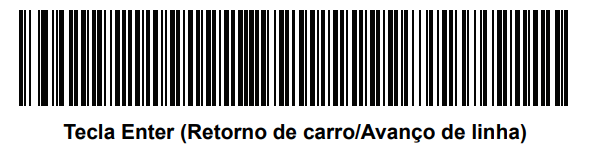
Zebra LS2208 configurando ENTER como Sufixo
Para fazer com que o leitor após a leitura do código de barras (sufixo) acione o comando o “Enter” seja para pular uma linha ou confirmar a informação em um sistema, basta ler o código de barras abaixo:
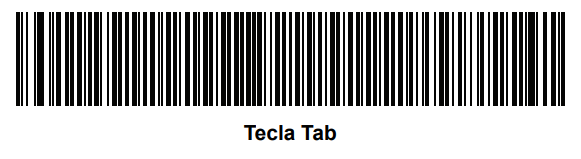
Zebra LS2208 configurando TAB como Sufixo
Da mesma forma que acima, para configuração de um sufixo, mas no caso abaixo será configurado a tecla TAB que serve para pular uma coluna ou pular o campo da informação. Para fazer a configuração do TAB, basta ler o código abaixo.
Necessito configurar outra tecla como sufixo ou prefixo, como fazer?
Os casos acima são os mais usuais, como sufixo sendo as teclas ENTER ou TAB, mas você pode configurar qualquer tecla ou sequência de teclas e para isso a configuração será mais dificultosa. Hoje existem duas formas de fazer essa configuração, sendo:
- Através de código de barras (como os acima), para isso, você deverá acessar o manual completo do equipamento, ir no capítulo de Suffix (código após a leitura) ou Preffix (código antes da leitura). Depois, será necessário ativar o Suffix ou Prefix e usar os códigos de barras junto com o código da tecla que deseja usar que consta na Tabela ASCII e HEX no final do manual.
- Outro método mais prático é usar o software Zebra 123Scan, conectar o leitor, ir em configurações e no software ir em Preffix ou Suffix e adicionar a tecla ou sequência de teclas que deseja executar antes ou após a leitura.
O Zebra LS2208 não está executando a tecla após a leitura
Antes de tudo, é necessário primeiramente saber com certeza qual é a tecla de ação que deseja executar e verificar se o leitor, antes de aplicar essa configuração, está funcionando perfeitamente e para isso indicamos que os testes de leitura sejam feitos no bloco de notas do Windows. Após isso, com o leitor funcionando, veja se a tecla a ser aplicada é antes (preffix) ou depois (suffix) e confirme qual é a tecla no teclado (código hex ou ascii). A configuração como descrito acima, pode ser feita diretamente usando o manual completo (que é mais trabalhoso de ser feito) ou pode ser realizada no Zebra 123scan e assim que feito a configuração, não esqueça de salvar e enviar para o leitor.