
O Honeywell EZConfig é uma das ferramentas mais completas para configurar leitores de código de barras da Honeywell com rapidez, precisão e muito mais controle. Neste guia, você vai entender como funciona o software, desde a conexão do scanner até a personalização de parâmetros, atualização de firmware e criação de códigos de configuração. Se você busca otimizar a instalação, padronizar ajustes e aproveitar ao máximo os recursos dos seus leitores Honeywell, este conteúdo foi feito para você.
Antes de tudo:
- Faça o download do software em seu computador, acessando Download Software Honeywell EZConfig pra leitores de códigos de barras.
- Veja o vídeo de Como como baixar e conectar no Software Honeywell EZConfig
Como configurar leitores de código de barras no software Honeywell EZConfig
Feito o download em seu computador e instalado o software, o Honeywell EZConfig é uma aplicação que funciona através de algum navegador (Chrome, IE, Firefox), use algum desses navegador e ao abrir pela primeira vez, em algum casos solicitará permissões, atualizações ou instalação de outros complementos para funcionar.
Assim que aberto em seu navegador de preferência, você poderá fazer as configurações de duas maneiras:
- Connected Device: Altere parâmetros, configurações e etc com o leitor de código de barras Honeywell conectado em seu computador. Para alguns leitores, poderá ser necessário atualizar o modo de conexão com o computador, simular portas COM e etc.
- Disconnected Device: Não é necessário ter o leitor em mãos, mas para isso, você irá precisar acessar a página de configuração do modelo do leitor que você deseja alterar as configurações e feita toda alteração desejada, você pode gerar um código de barras, imprimir e levar para o leitor realizar a leitura.
Assim que aberto a página de configuração do Software Honeywell EZConfig e no leitor desejado, como ilustra a imagem abaixo, terá 4 grupos de informações:
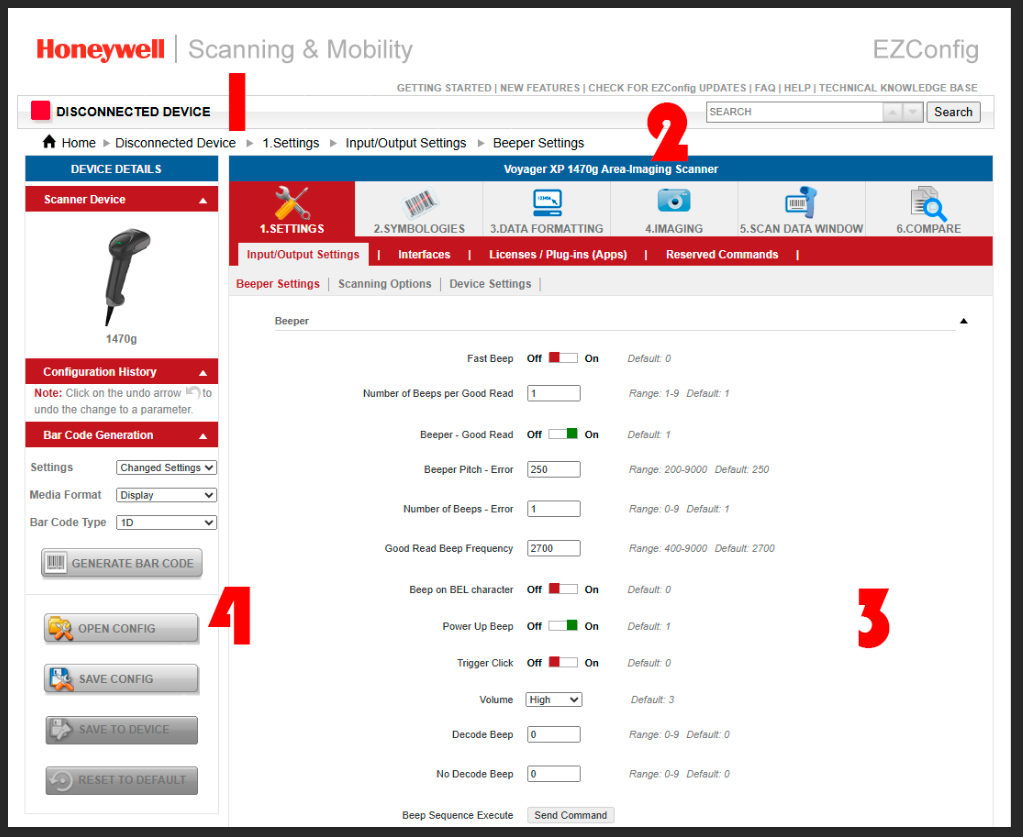
- Status e caminho: O modo de configuração (Connected/Disconnected) e logo abaixo, o caminho. Do outro lado, à direta, o menu do software para update, manual e etc. Além do pesquisar.
- Menu de configurações do leitor: Nessa área é dividida em 6 menus com diversos sub-menus:
1. SETTINGS: Configurações gerais do leitor, beep, volume, tipo de scan, interface e etc
2. SYMBOLOGIES: Configurações específicas dos códigos de barras
3. DATA FORMATTING: Configurações de Prefix e Suffix. São funções que o leitor pode executar antes ou depois de uma leitura de código de barras.
4. IMAGING: Capture a imagem e avalie configurações gerais da “fotografia” que o leitor faz dos códigos de barras.
5. SCAN DATA WINDOWS: Crie código de barras informando o input (informação/código)
6. COMPARE: Veja quais foram as alterações feitas - Área de alteração das configurações: você poderá escolher opções, alterar valores, ativar/desativar
- Informações gerais e salvar configurações: Aqui é possível ver todas as alterações feitas no leitor tanto online e para o offline em relação aos valores de referência (default). Salve as alterações no leitor (online) ou Gere código de barras dessas alterações e leita com o leitor (offline)
Veja como usando o software Honeywell EZConfig é possível realizar muitas alterações em seu leitor tanto de forma online (com ele conectado no computador) quanto offline (sem o leitor). No manual do seu leitor terá diversas códigos de barras de configurações que são muito úteis, porém, com o uso do software você terá essas e mais opções de alterações.
Procurando leitores de código de barras Honeywell? Acesse Leitor Honeywell e veja quais leitores de mão, fixos e industriais que estão em linha.